WindowDeck
شغلك مرتبط. خل نوافذك مع بعض.
تطبيق لويندوز يرتب نوافذك، ومعه ذكاء اصطناعي اختياري يقترح مجموعات للشغل المرتبط حتى لو كان في تطبيقات مختلفة. راجع الترتيب، طبقه، وتراجع إذا احتجت.
 شوفه على GitHub
- النظام
- Windows 11 · .NET Framework 4.8
- الإصدار
- 0.9.0-alpha.1
- الرخصة
- MIT
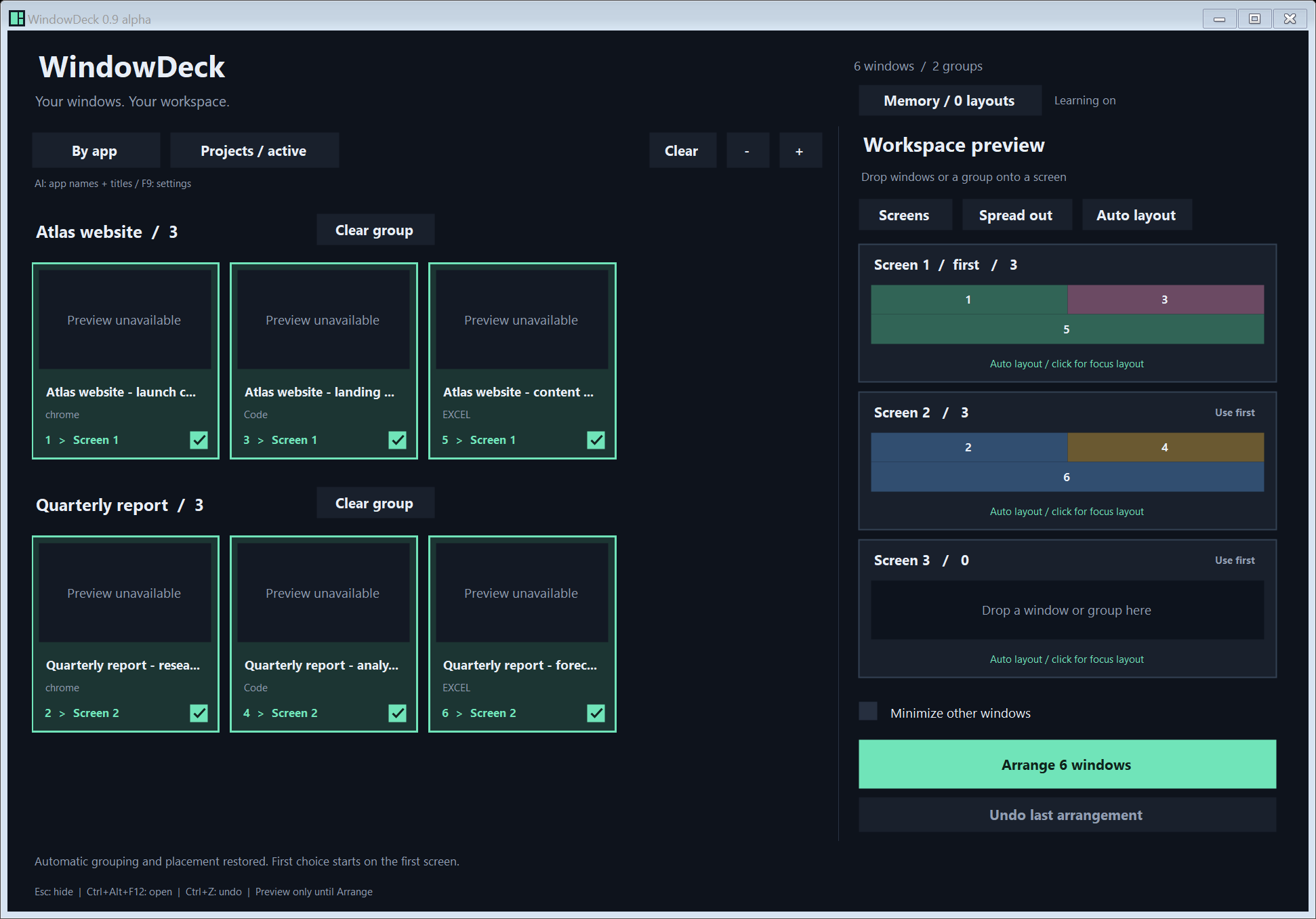
وش المشكلة؟
مشروعك موزع بين المتصفح والمحرر وجدول بيانات. ومع كثرة الشغل، يصير البحث عن النافذة الصح وإعادة ترتيب الشاشة مهمة لحالها.
وش يقدم لك؟
تجمع نوافذك في لوحة وحدة. ترتبها حسب التطبيق بدون إنترنت، أو تخلي الذكاء الاصطناعي يقترح مجموعات للشغل المرتبط. تشوف الترتيب قبل ما تطبقه.
المتوفر الآن
نسخة أولية لويندوز تقدر تحملها، مع الكود مفتوح المصدر وشرح واضح للخصوصية وخيار تراجع طول ما التطبيق شغال.
وين ينحفظ مفتاح API؟
تدخل مفتاح DeepSeek الخاص فيك داخل إعدادات الذكاء الاصطناعي في WindowDeck على جهازك. الصفحة هذي ما تطلبه، والتحميل ما يجي معه مفتاح جاهز.
التطبيق يحفظه هنا:
%LOCALAPPDATA%\WindowDeck\ai-settings.json
المفتاح داخل حقل protectedKey يكون مشفر باستخدام Windows DPAPI لحسابك الحالي في ويندوز. اسم النموذج وخيارات الإعدادات تبقى مقروءة. أي برنامج يشتغل بنفس حساب ويندوز يقدر يفك التشفير، والمفتاح يكون موجود في الذاكرة وقت استخدامه.
إذا تبي التطبيق ينسى المفتاح، امسح حقل المفتاح، عطل AI، واحفظ. تعطيل AI لحاله يخلي المفتاح المشفر محفوظ. وإذا تبي تلغي صلاحية المفتاح بالكامل، لازم تلغيه من DeepSeek بعد.
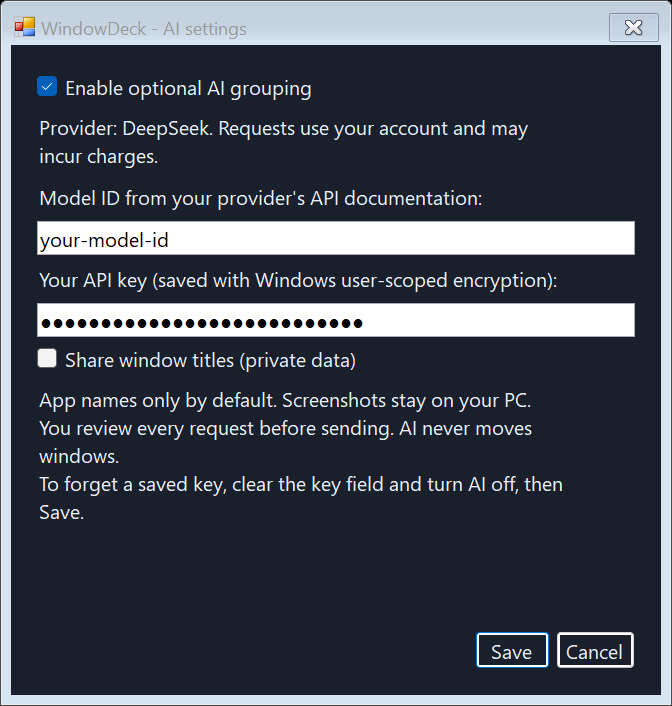
صورة من إعدادات التطبيق بمفتاح واسم نموذج للتوضيح فقط. ما فيها بيانات حساب حقيقي.
وش يرسل للذكاء الاصطناعي؟
AI مقفل من البداية. تقدر تجمع النوافذ حسب التطبيق وترتبها بدون حساب أو اتصال.
إذا فعلته، WindowDeck يعرض لك الطلب كامل ويطلب موافقتك كل مرة. يرسل أسماء التطبيقات ومعرفات مؤقتة مباشرة إلى DeepSeek عبر HTTPS. عناوين النوافذ ما تنرسل إلا إذا فعلت مشاركتها. صور الشاشة ومحتوى ملفاتك ما تنرسل. المفتاح يستخدم لتوثيق الطلب، وما فيه سيرفر وسيط تابع لـ WindowDeck.
المعاينة تشمل كل النوافذ اللي اكتشفها التطبيق في اللوحة، مو بس اللي حطيت عليها علامة. والطلب يبقى مثل ما كان وقت فتح المعاينة: إذا قفلت نافذة خاصة بعدها، ألغ الطلب، حدث اللوحة، وافتح معاينة جديدة قبل الإرسال.
بدون عناوين النوافذ، يصير عند AI سياق أقل عشان يفرق بين مشاريع تستخدم نفس التطبيقات. اقتراحاته ممكن تخطئ، وDeepSeek ممكن يحاسبك على الطلبات اللي وافقت عليها.
شرح حفظ المفتاح والخصوصية بالتفصيل، بالإنجليزي.
من نوافذ متفرقة إلى مساحة شغل
- افتح اللوحة. شوف نوافذ التطبيقات وحدد اللي تبي ترتبها.
- اختر التجميع. حسب التطبيق بدون إنترنت، أو باقتراحات AI للشغل المرتبط. راجع النتيجة قبل الترتيب.
- حدد الشاشات. اختر مكان كل مجموعة وشوف المعاينة قبل ما تتحرك أي نافذة.
- رتب وتراجع إذا احتجت. التراجع يرجع الترتيب السابق طول ما WindowDeck شغال. إذا طلعت من التطبيق، سجل التراجع ينمسح.
WindowDeck يرتب نوافذ التطبيقات، مو التبويبات داخل المتصفح. AI يقترح المجموعات، واللي يحرك النوافذ هو ضغطك على Arrange.
طريقة الاستخدام بالصور، بالإنجليزي.
جرب النسخة الأولية
افتح صفحة الإصدار، حمل WindowDeck-0.9.0-alpha.1-windows.zip، فك الضغط، وشغل WindowDeck.exe. تحتاج Windows 11 و.NET Framework 4.8 أو تحديث متوافق معه. نفس الصفحة فيها الكود وبصمات SHA-256 للتحقق من الملفات.
هذي نسخة أولية بدون توقيع رقمي. أعدت بناء الكود من تطبيقي السابق. الإصدار اجتاز 45 فحص آلي محليا وعلى GitHub، لكن الاتصال الفعلي بـ DeepSeek، وتغطية إمكانية الوصول بالكامل، وتجربة شاشات فعلية أكثر بدقات وتحجيمات مختلفة، كلها تحتاج تحقق إضافي.
ملاحظات الإصدار وبصمات الملفات · الحدود المعروفة، بالإنجليزي
تقدر تطوره
WindowDeck مفتوح المصدر برخصة MIT. تقدر تقرأ الكود، تبلغ عن مشكلة تقدر تعيدها، أو تساهم بتحسين. لا تحط مفاتيح API أو عناوين نوافذك الخاصة أو صور فيها معلومات شخصية في البلاغات العامة.